本教程是关于在windows电脑上安装Ubuntu 22.04桌面操作系统并自由启动它们。
1.前提条件
- 一台运行Windows 11操作系统的计算机。
- 一个空的U盘
2.我的环境
- 我的电脑。微星GE76 12UHS (12代intel cpu, Nvidia 3080Ti)
- USB。金士顿128GB
3.在线下载Ubuntu 22.04 ios文件。
从这个网页上看 https://ubuntu.com/download/desktop,你可以下载Ubuntu 22.04桌面ios文件。
文件的名称应该是这样的 ubuntu-22.04.1-desktop-amd64.iso
4.从iso文件中创建可启动驱动器。
-
下载USB格式化工具
rufus-3.20.exe来自github。 https://github.com/pbatard/rufus/releases -
使用rufus在你的U盘上创建一个可启动的驱动器。
分区方案。GPT
目标系统。UEFI
5.使用 "磁盘管理 "在你的电脑上创建一个自由空间(通过缩小当前的磁盘,如C:)。
遗漏了。
6.改变BIOS设置
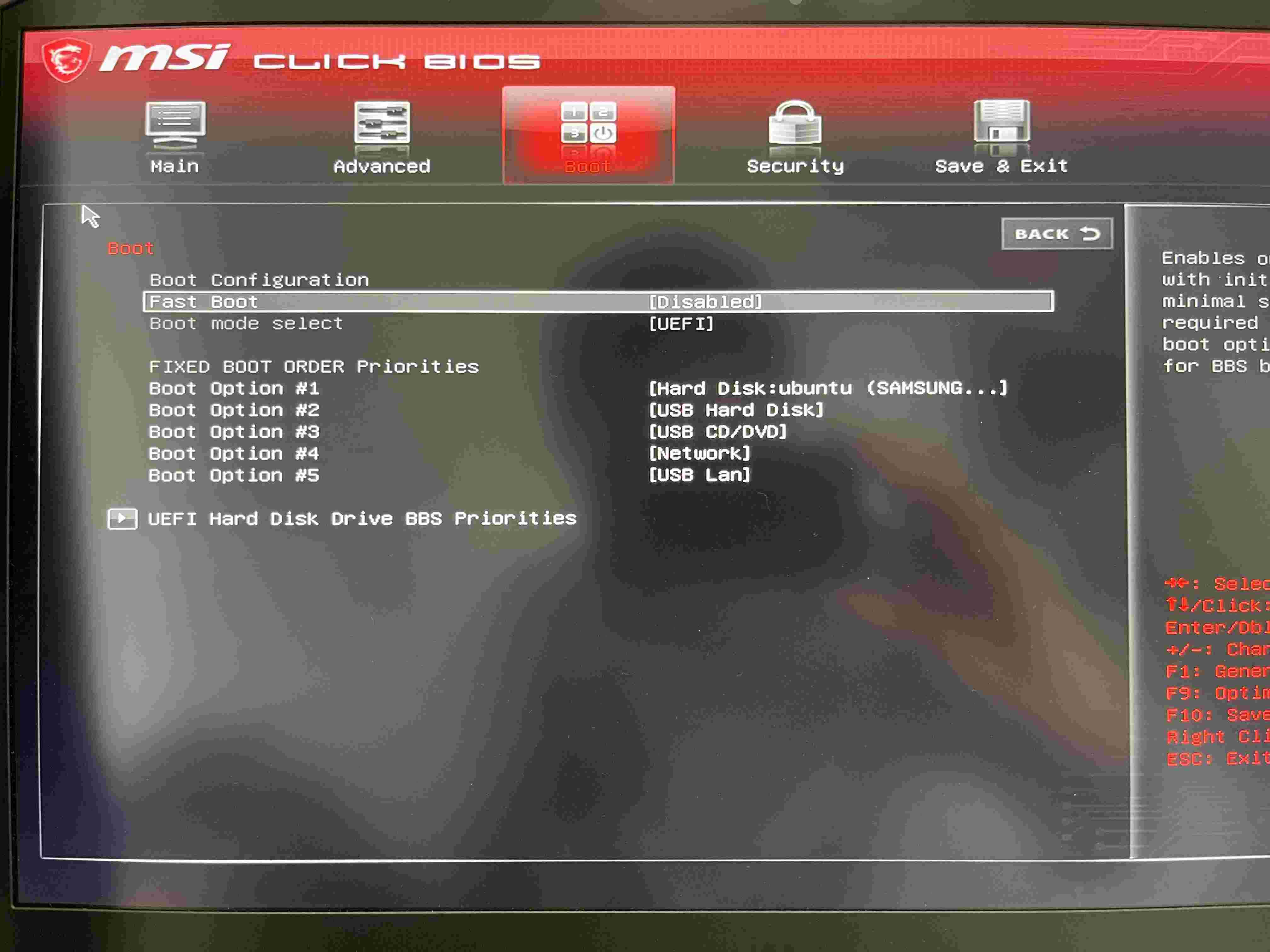
- 禁用快速启动
- 设置管理员密码
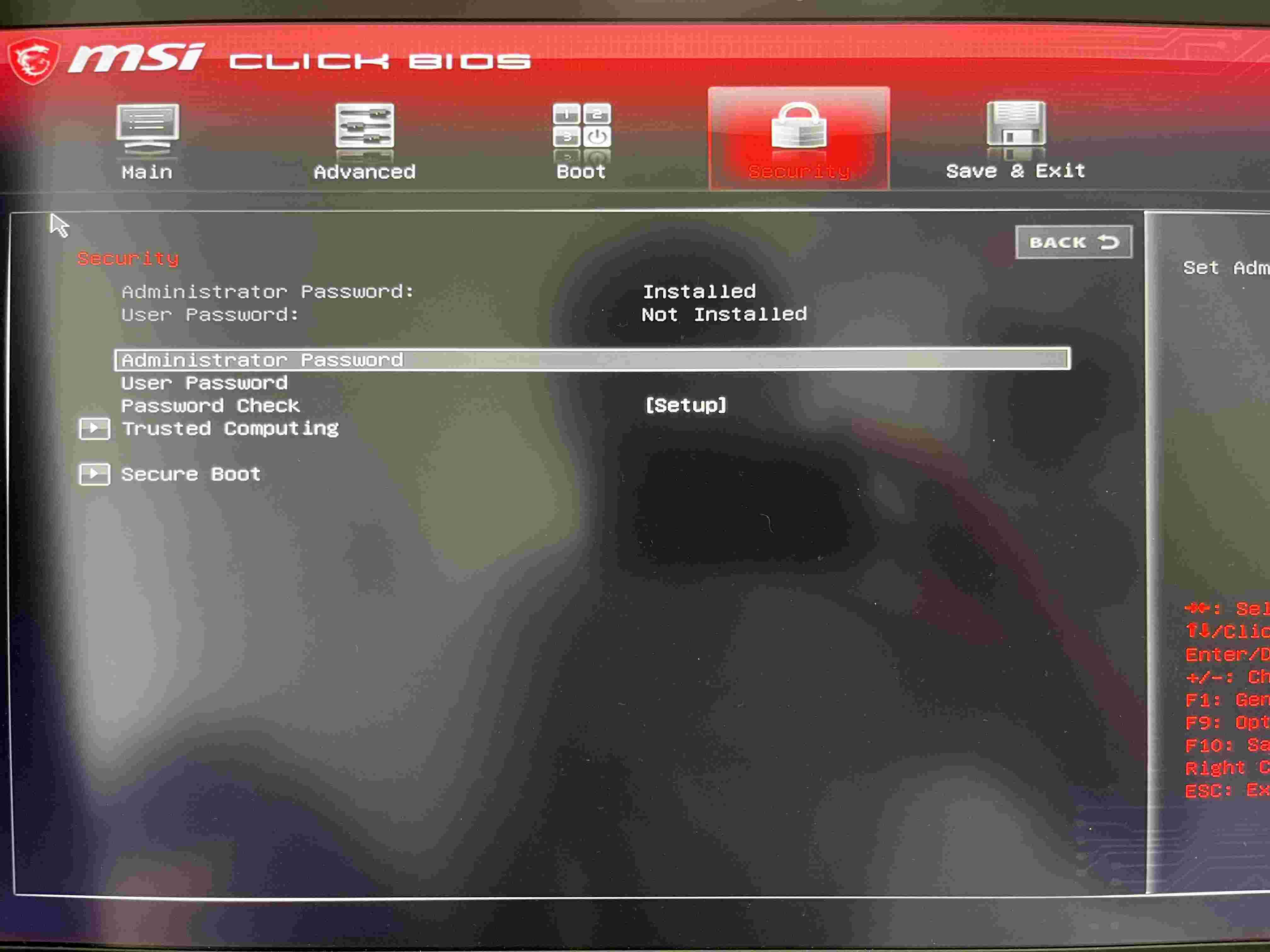
- 禁用安全启动

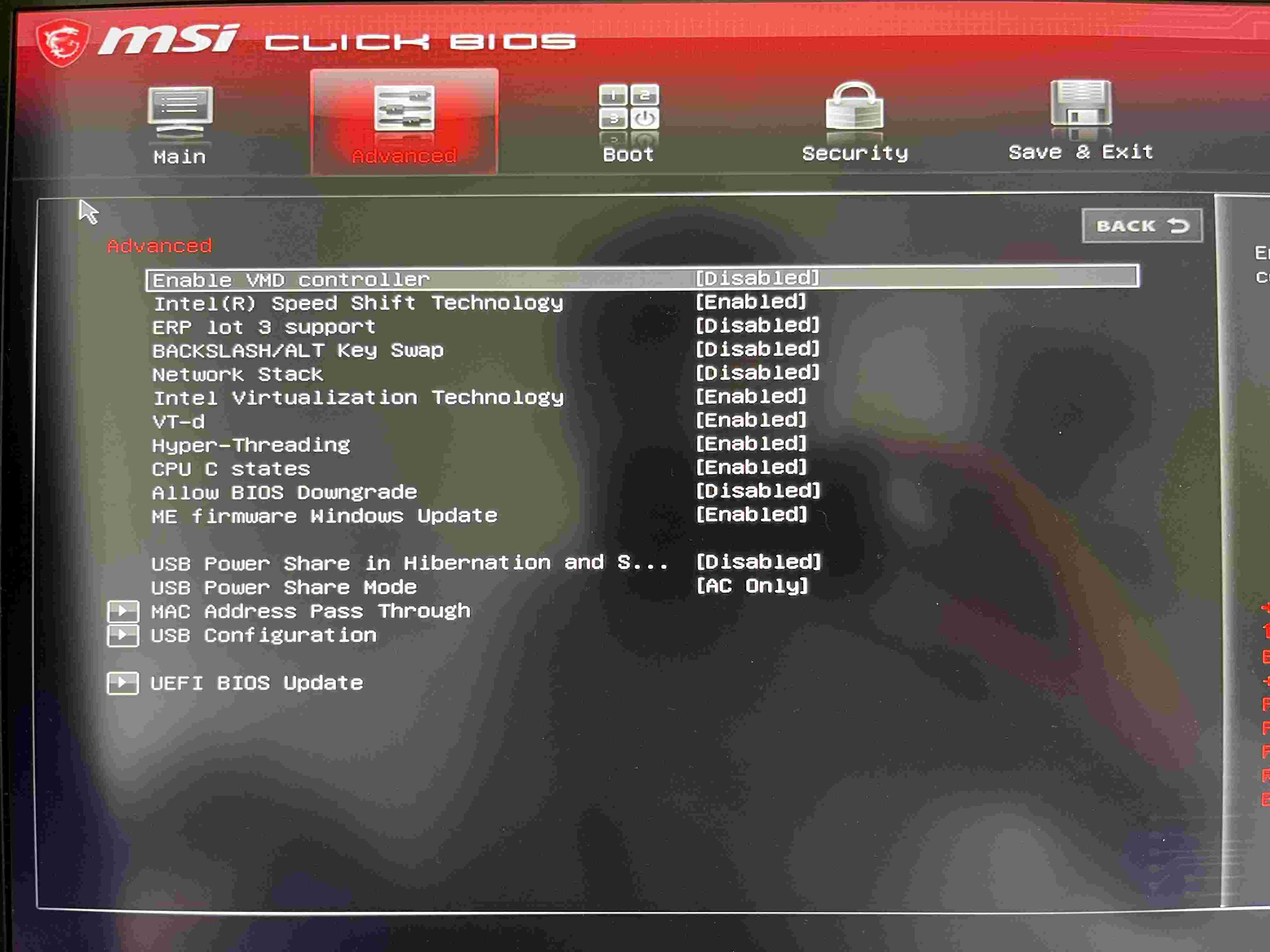
- 其他设置
7.安装Ubuntu 22.04操作系统
-
改变bios的启动顺序并从USB启动
-
安装Ubuntu(参考 https://www.youtube.com/watch?v=QKn5U2esuRk)
-
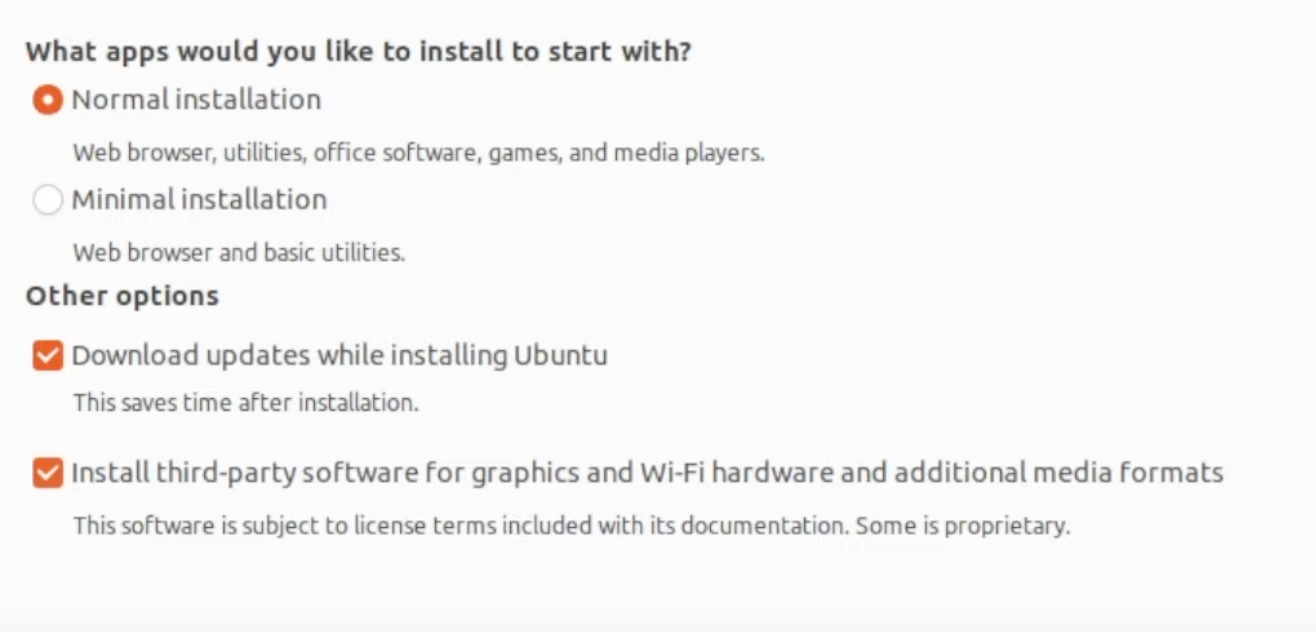
-
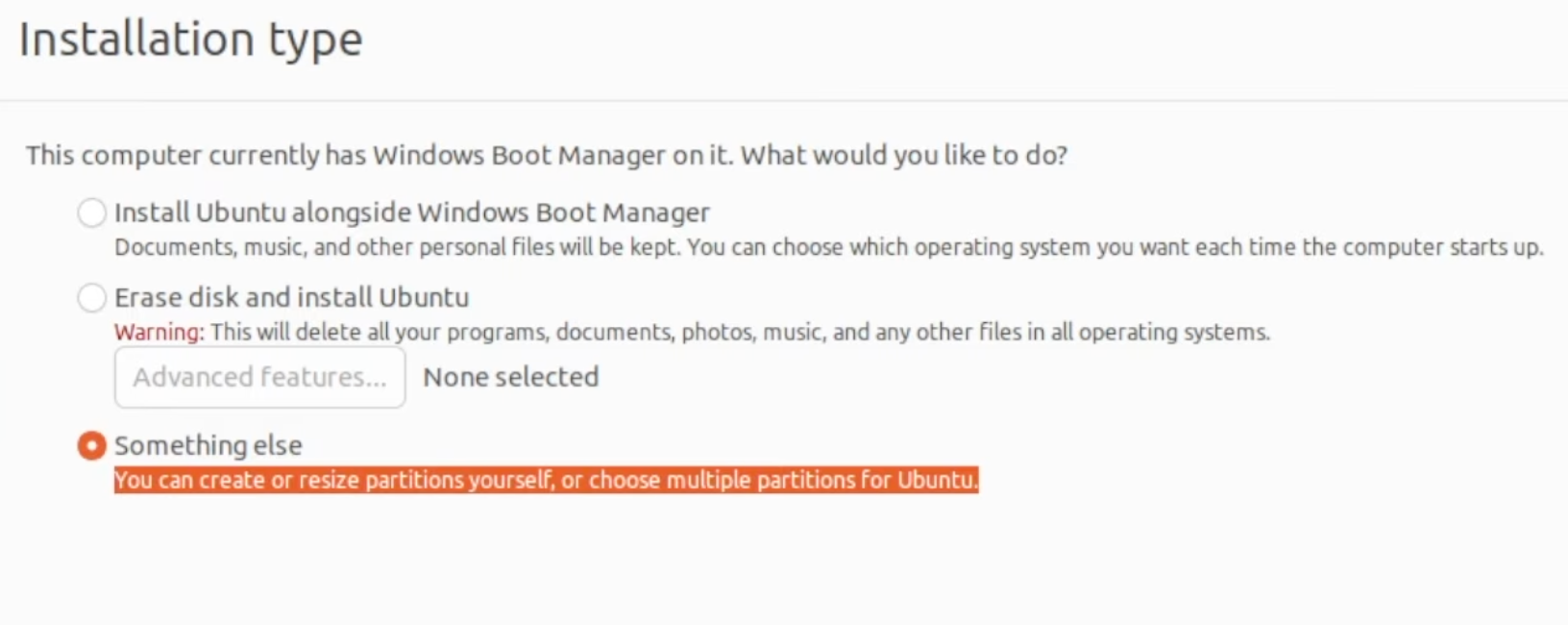
-
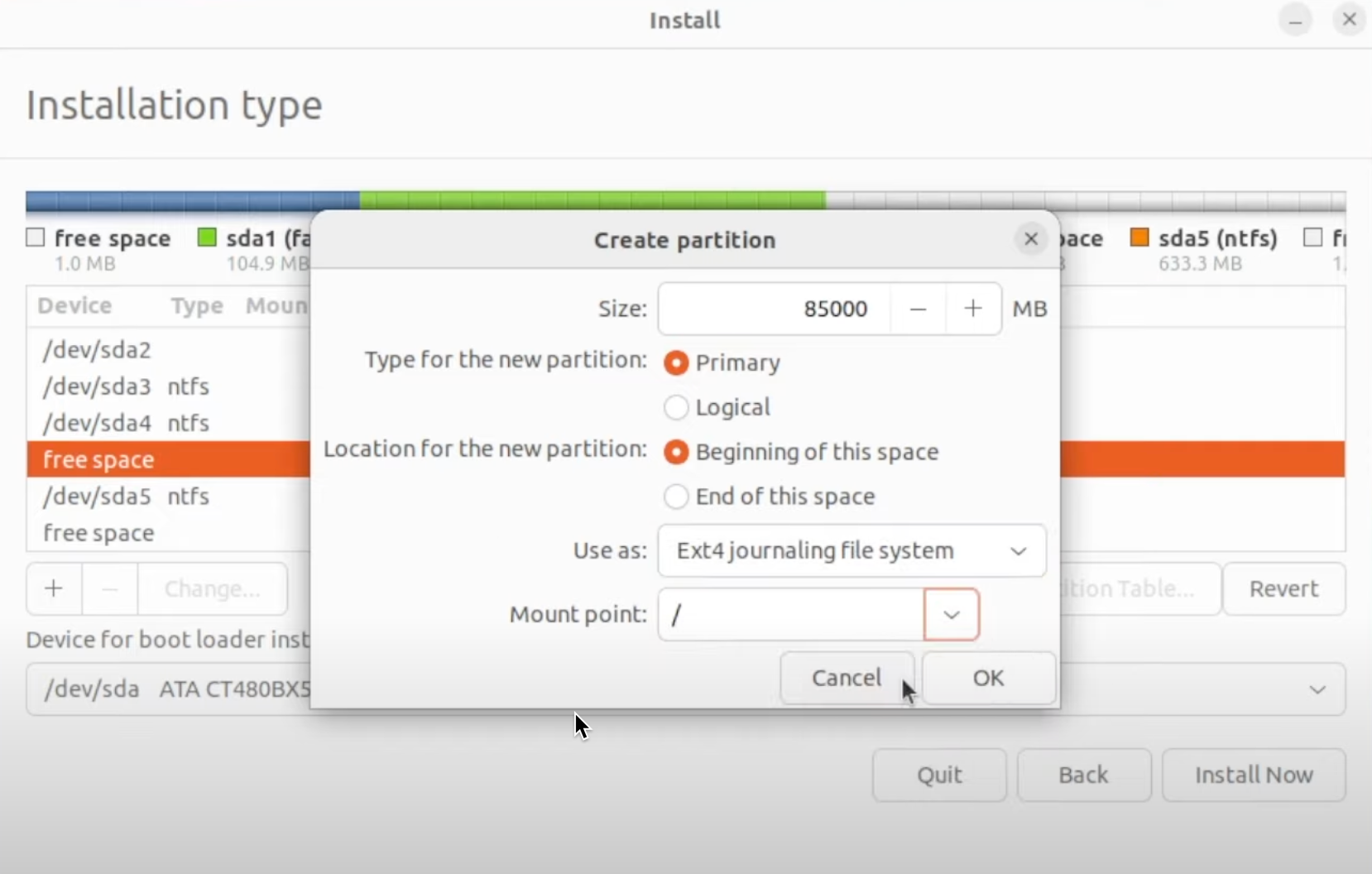
使用自由空间创建一个根分区。
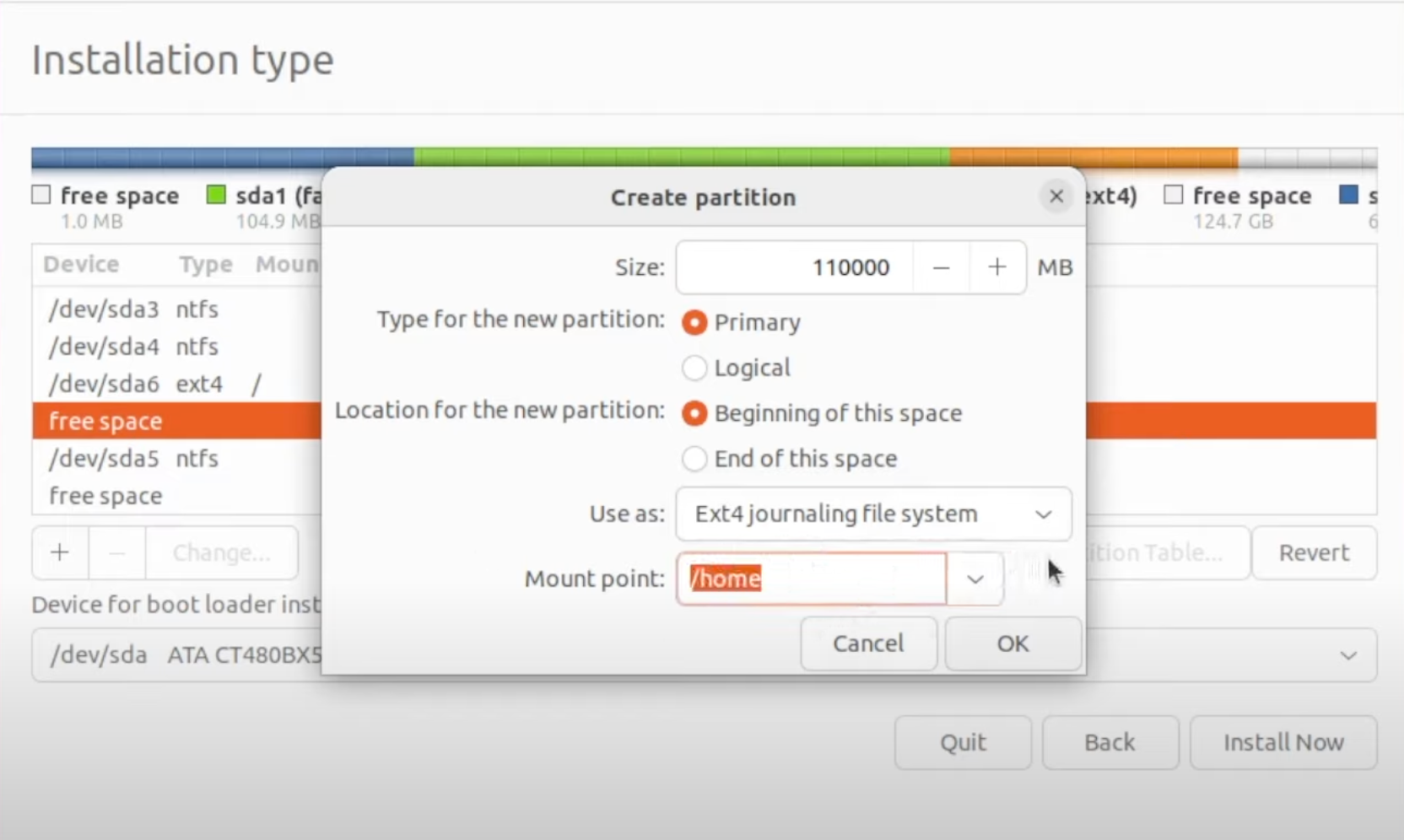
- 同样,使用自由空间来创建一个主分区。
- 使用剩余的自由空间来创建一个交换分区。
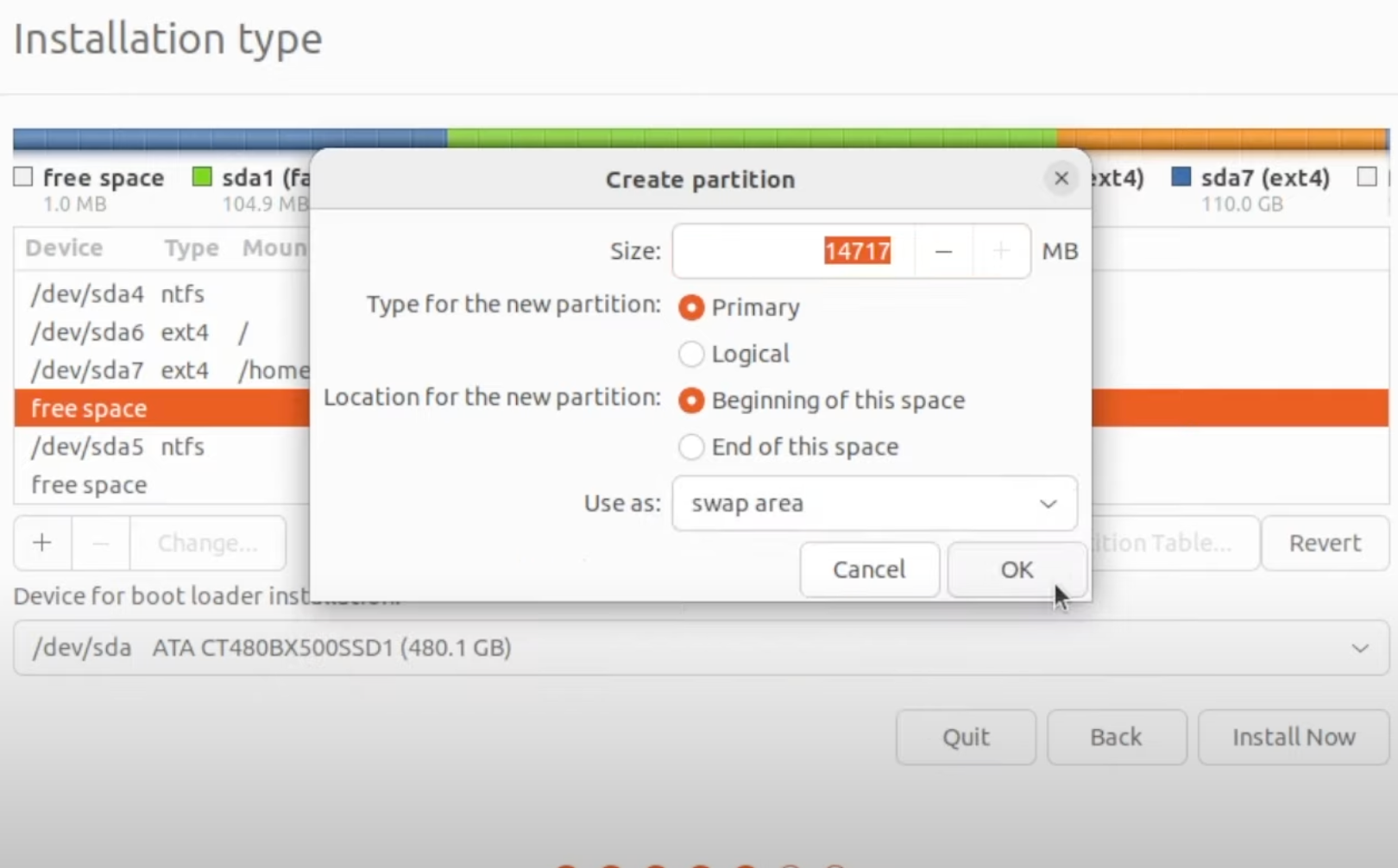
- 按照指示来安装Ubuntu。
8.再次设置BIOS
安装完Ubuntu并移除U盘后,重新启动电脑并进入BIOS设置。
- 改变启动设置。
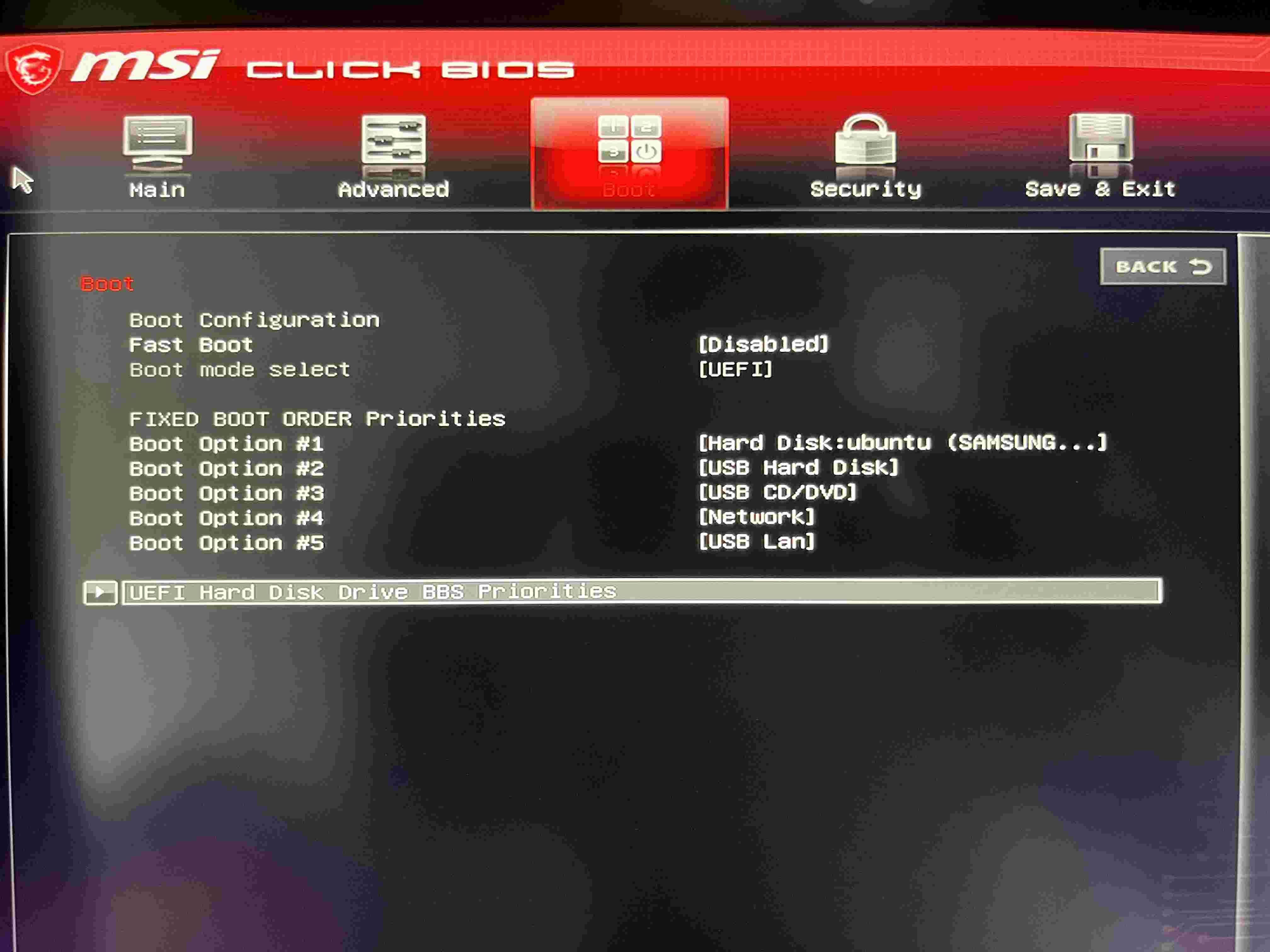

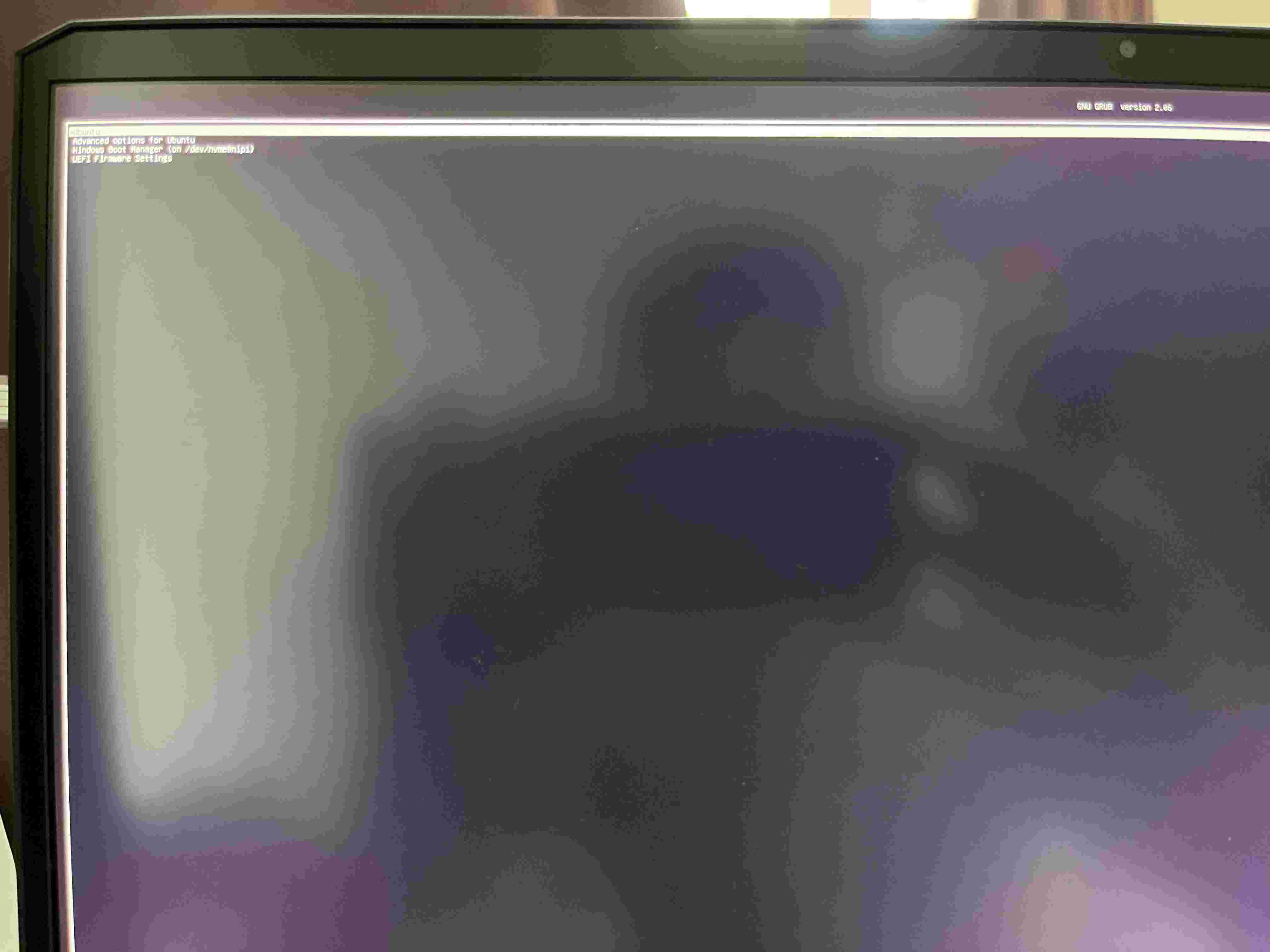
- 保存并重新启动计算机。你会看到启动选项。
9.从电脑中删除Ubuntu并取回原来的windows系统
如果你想删除已安装的Ubuntu操作系统并找回原来的windows系统,下面的步骤可以帮助你。
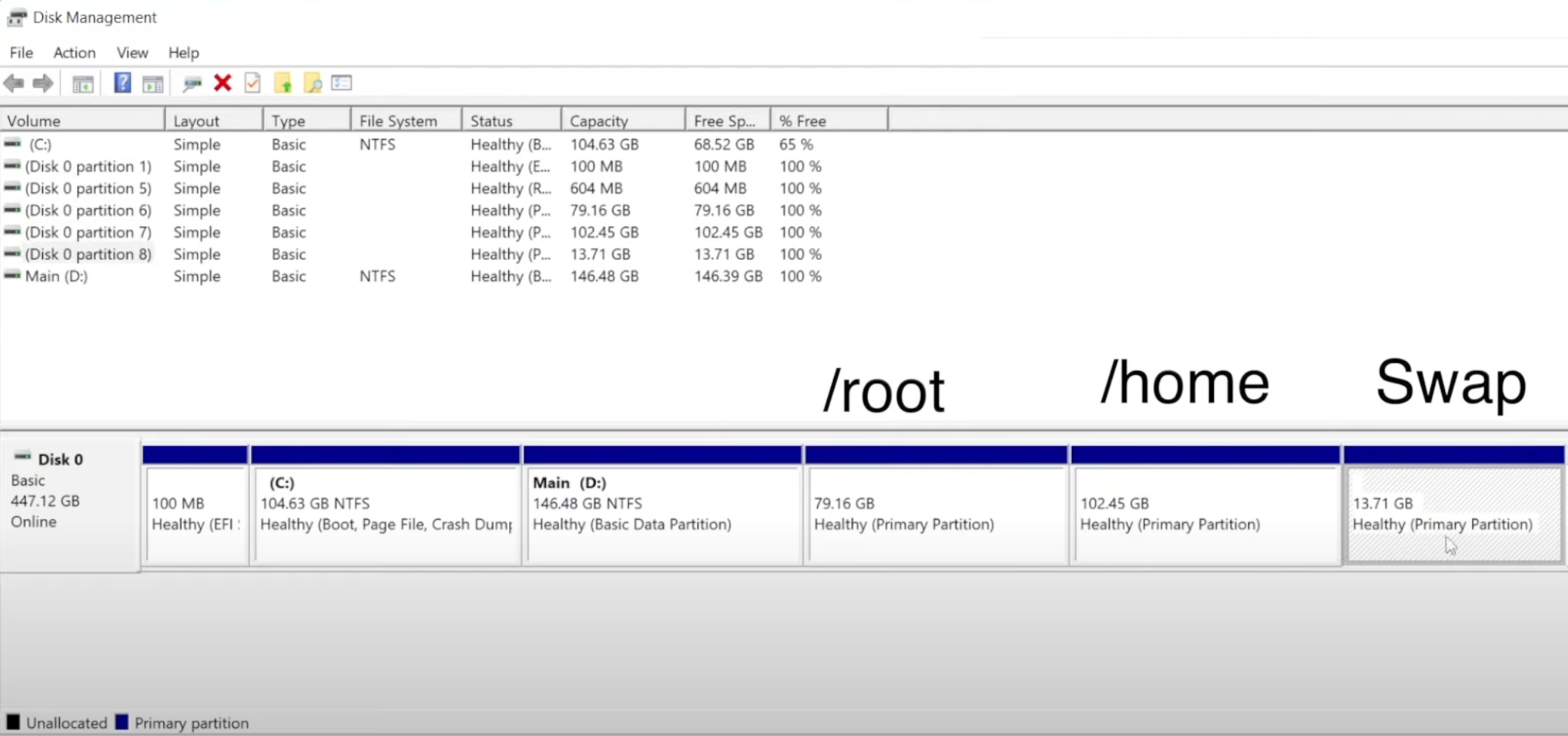
9.1.启动Windows系统,使用磁盘管理将为Ubuntu操作系统创建的三个分区从右到左全部删除。
9.2 移除Grub boot loader。
-
打开终端(以管理员身份运行)
-
逐一运行下列命令(根据磁盘编号改变编号)。
磁盘部分
列表中的磁盘
选择磁盘0
列表分区
输出应该是这样的。
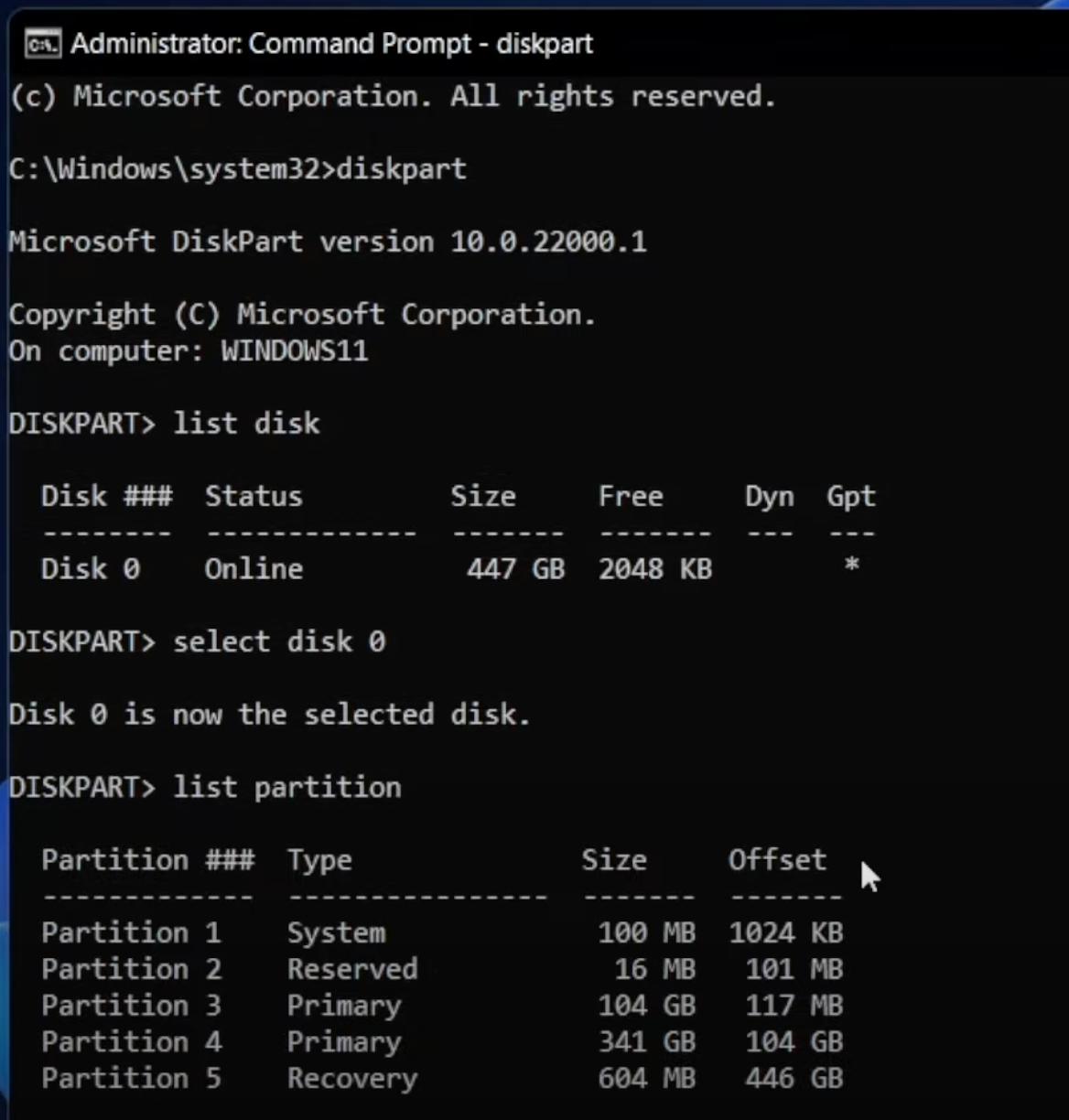
-
逐一运行下列命令(根据分区编号改变编号)。
选择分区1
指派字母=x
退出
x:
dir
cd EFI
dir
rmdir /s ubuntu
输出应该是这样的。
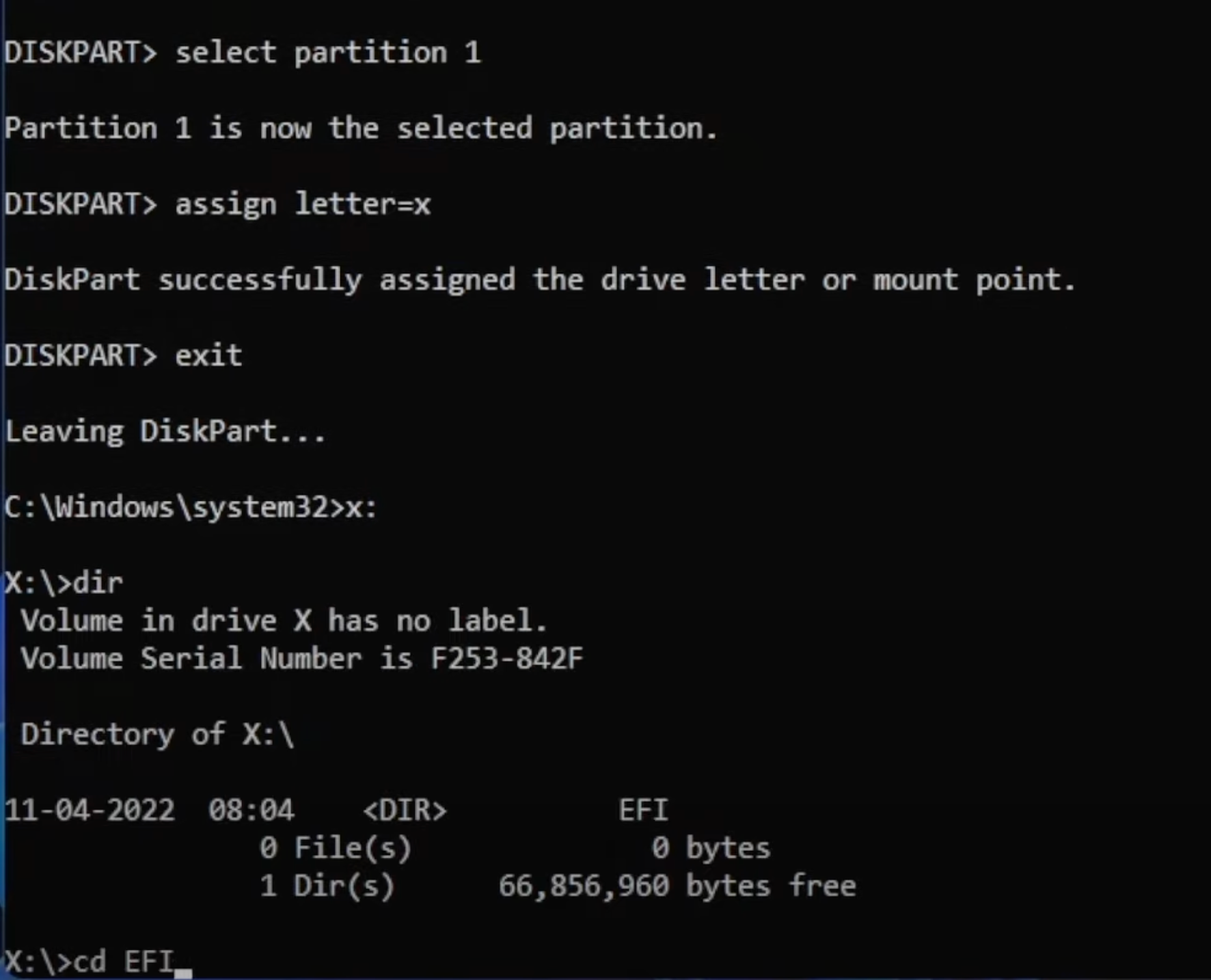
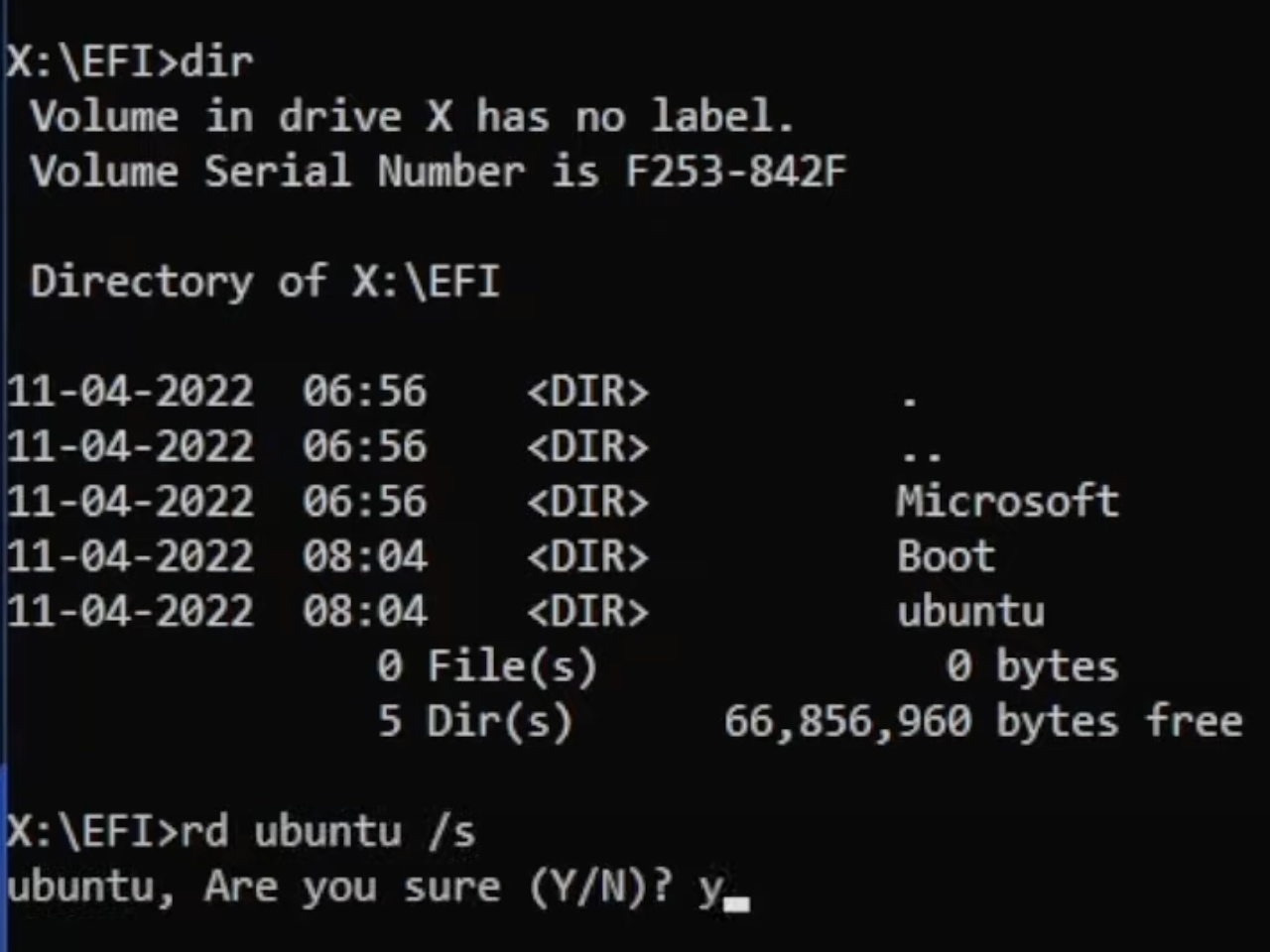
10.格式化U盘,允许它再次存储数据。
- 下载SD卡格式器并安装。
- 快速格式化U盘。
11.我在笔记本电脑上安装Ubuntu 22.04后遇到的问题。
由于我的笔记本电脑相当新(MSI GE76 12gen Intel with RTX 3080Ti),我遇到了几个奇怪的问题。
-
WIFI服务不工作,笔记本电脑无法从WIFI连接到互联网。
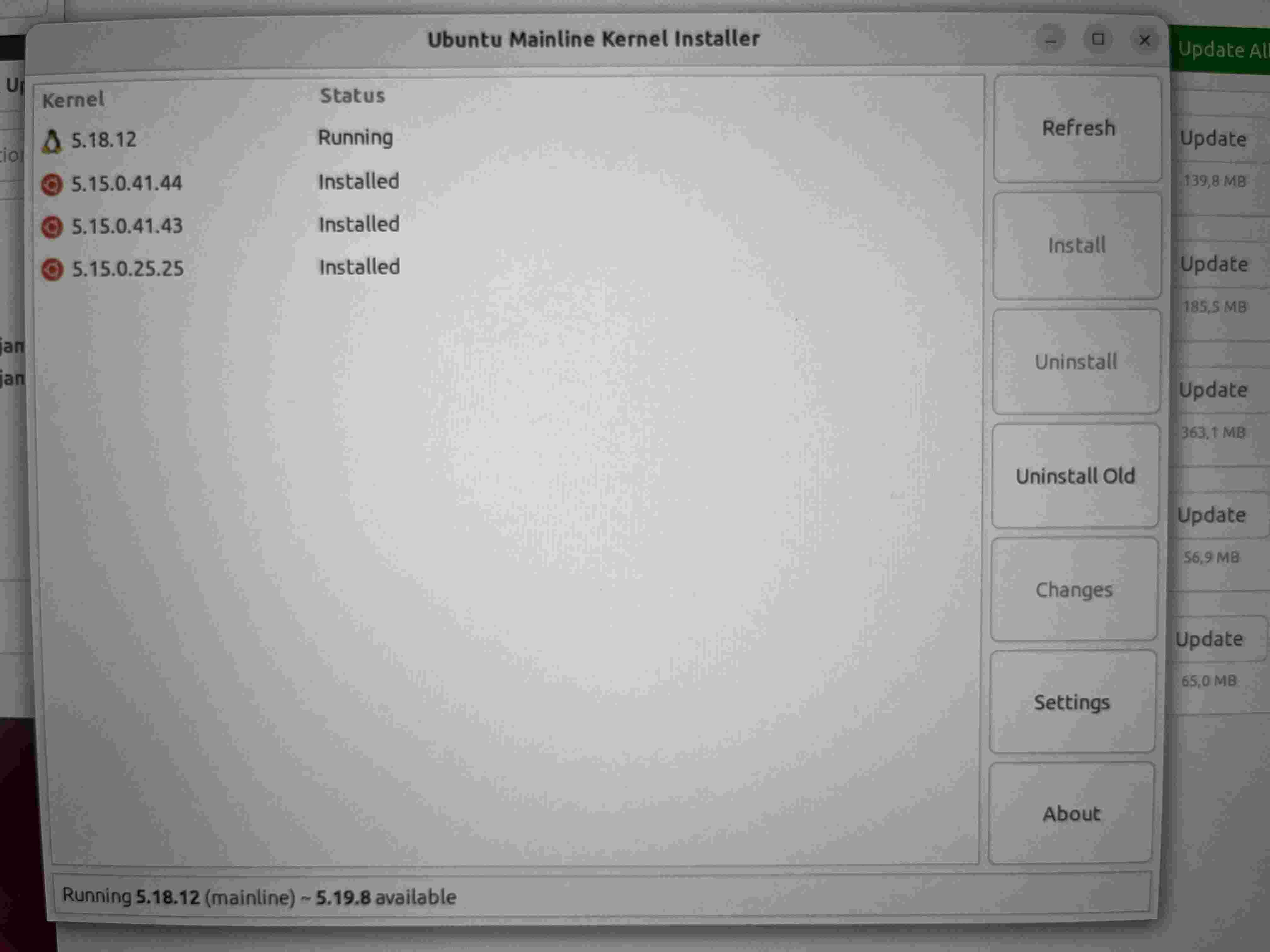
解决方案:使用RJ45电缆连接你的电脑和路由器。在得到互联网后,更新到最新的内核可以解决这个问题。在我的笔记本电脑上,内核5.18已经安装并运行。
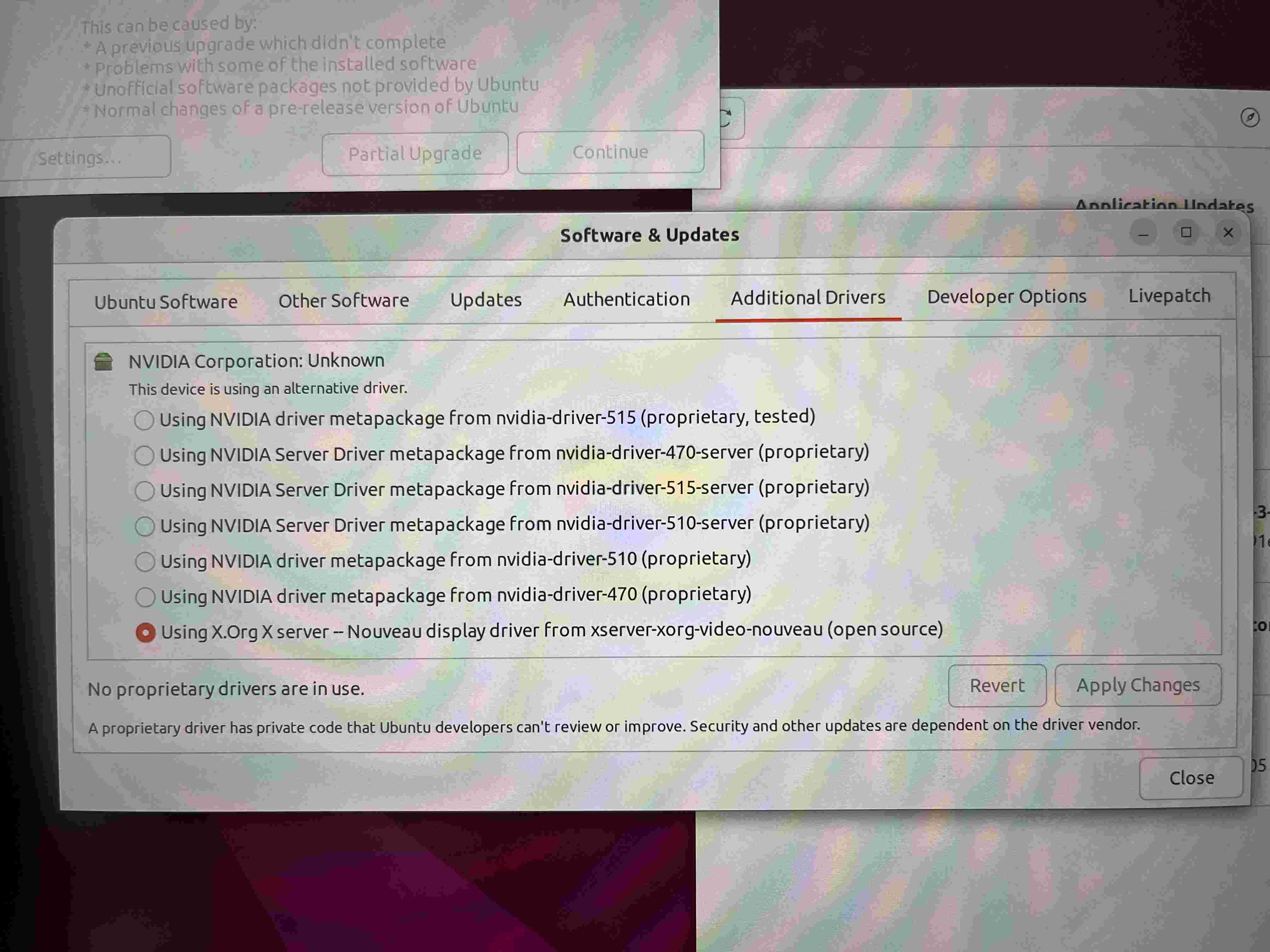
- 我在Ubuntu桌面上的Nvidia驱动是有问题的(即使是最新的515版本)。有时电脑在启动Ubuntu后会卡在启动屏幕上。在我把驱动程序改为X服务器后,这种情况再也没有发生过。